
Lancer le site en local
Lancez la landing page sur votre ordinateur avec deux commandes Docker.
Avant de commencer : installez et ouvrez Docker Desktop, ou Docker Engine sous Linux. Rien d'autre n'est nécessaire, et il n'y a aucun fichier .env à créer.
Téléchargez le template
Ouvrez la page du template sur Aniq UI et appuyez sur Télécharger gratuitement. Saisissez votre e-mail et votre nom, puis appuyez sur Réclamer : vous arrivez dans votre tableau de bord, connecté, et téléchargez le ZIP depuis Mes templates.
Résultat attendu: Un fichier nommé comme
juicy-main-….zipse trouve dans vos téléchargements.Décompressez et ouvrez le dossier
Extrayez le ZIP et ouvrez un terminal dans le dossier
juicy. Sous Windows, extrayez-le dans l'Explorateur de fichiers, puis ouvrez un terminal dans le dossier.Terminalunzip juicy-*.zip cd juicyRésultat attendu: Le dossier contient
Dockerfile,package.json,messages,publicetsrc.Construisez l'image
Le site ne lit aucune variable d'environnement, le build ne prend donc aucun argument. Le premier build télécharge Node.js et les dépendances et prend quelques minutes ; les builds suivants réutilisent ce qui n'a pas changé.
Terminaldansjuicydocker build -t juicy .Résultat attendu: Le build se termine par une ligne qui nomme l'image
Un problème ?juicy.Démarrez-le et ouvrez le site
Démarrez un conteneur à partir de l'image, puis ouvrez localhost:3030Local. L'arabe est sur
/ar.Terminaldansjuicydocker run -p 3030:3030 juicyUn port est déjà utilisé ?
Si le démarrage s'arrête avec
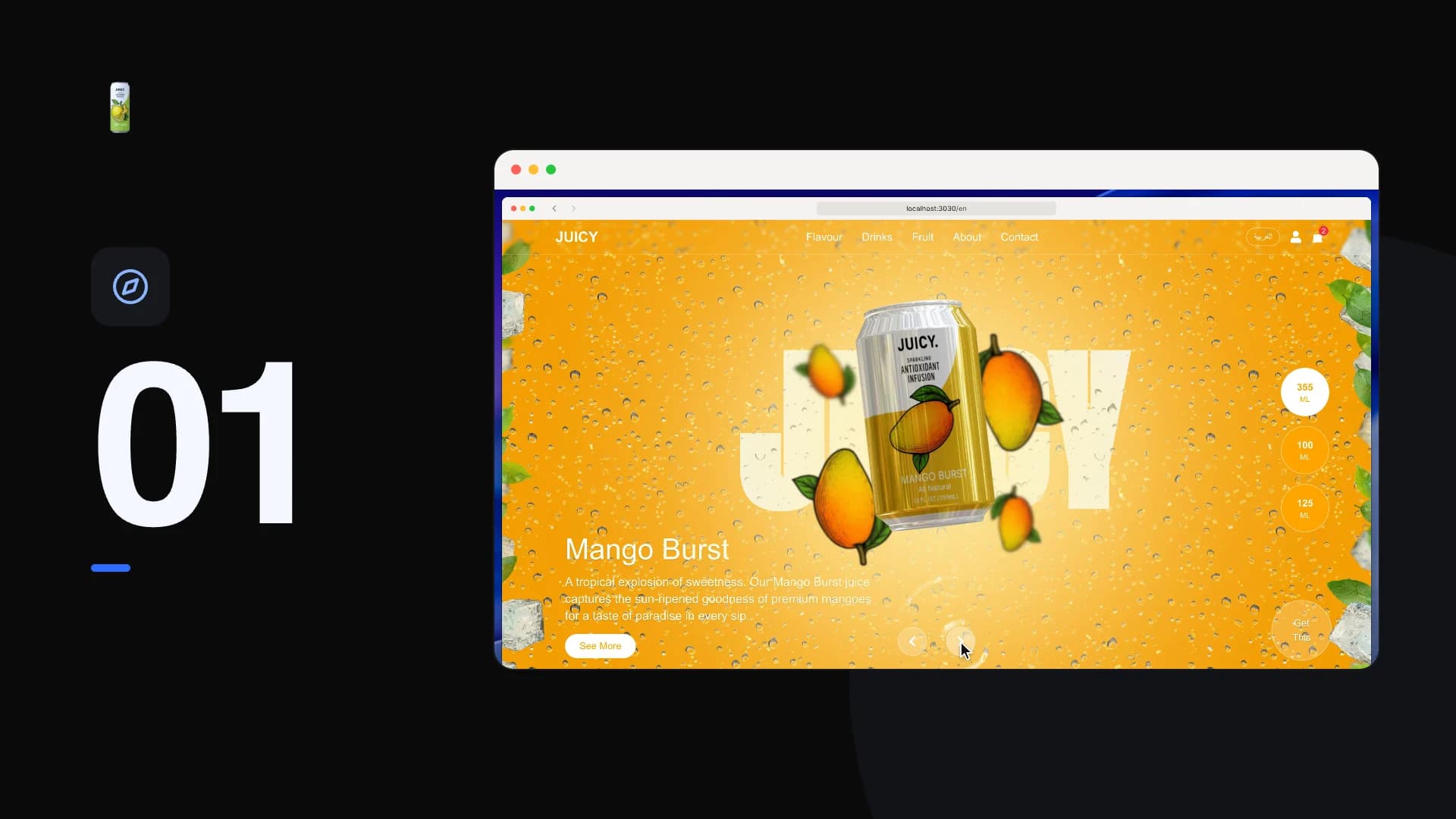
Un port est déjà utiliséports are not available ... address already in use, un autre programme utilise le port 3030. Arrêtez-le, ou changez seulement le nombre à gauche de-p: lancezdocker run -p 3041:3030 juicyet ouvrez localhost:3041Local.Résultat attendu: La page s'ouvre sur la canette Lemon Ginger. Faites défiler, appuyez sur les touches fléchées ou utilisez les boutons fléchés pour faire tourner la roue.
Un problème ?
Faites le tour
À quoi ressemble la page une fois lancée.
Arrêter et redémarrer
Appuyez sur Ctrl+C dans le terminal pour l'arrêter. Relancez-le avec la même commande docker run ; il n'y a rien à reconstruire.
Pour le garder en marche en arrière-plan, donnez un nom au conteneur, puis arrêtez-le par ce nom :
docker run -d --name juicy -p 3030:3030 juicy
docker stop juicy
Après docker stop, docker start juicy redémarre le même conteneur. Après avoir modifié un fichier, relancez docker build -t juicy . : l'image contient une copie du site tel qu'il était au moment du build.