
Ejecuta el sitio en local
Pon en marcha la landing page en tu ordenador con dos comandos de Docker.
Antes de empezar: instala y abre Docker Desktop, o Docker Engine en Linux. No necesitas nada más y no hay ningún archivo .env que crear.
Descarga la plantilla
Abre la página de la plantilla en Aniq UI y pulsa Descargar gratis. Escribe tu email y tu nombre y pulsa Reclamar: llegas a tu panel con la sesión iniciada y descargas el ZIP desde Mis plantillas.
Resultado esperado: Un archivo con un nombre como
juicy-main-….zipestá en tus descargas.Descomprime y abre la carpeta
Extrae el ZIP y abre una terminal en la carpeta
juicy. En Windows, extráelo en el Explorador de archivos y luego abre una terminal en la carpeta.Terminalunzip juicy-*.zip cd juicyResultado esperado: La carpeta muestra
Dockerfile,package.json,messages,publicysrc.Construye la imagen
El sitio no lee variables de entorno, así que la construcción no lleva argumentos. La primera construcción descarga Node.js y las dependencias y tarda unos minutos; las siguientes reutilizan lo que no ha cambiado.
Terminalenjuicydocker build -t juicy .Resultado esperado: La construcción termina con una línea que nombra la imagen
¿Tienes problemas?juicy.Inícialo y abre el sitio
Inicia un contenedor a partir de la imagen y abre localhost:3030Local. El árabe está en
/ar.Terminalenjuicydocker run -p 3030:3030 juicy¿Un puerto ya está en uso?
Si el inicio se detiene con
Un puerto ya está en usoports are not available ... address already in use, otro programa usa el puerto 3030. Detenlo o cambia solo el número a la izquierda de-p: ejecutadocker run -p 3041:3030 juicyy abre localhost:3041Local.Resultado esperado: La página se abre con la lata de Lemon Ginger. Desplázate, pulsa las flechas del teclado o usa los botones de flecha para girar la rueda.
¿Tienes problemas?
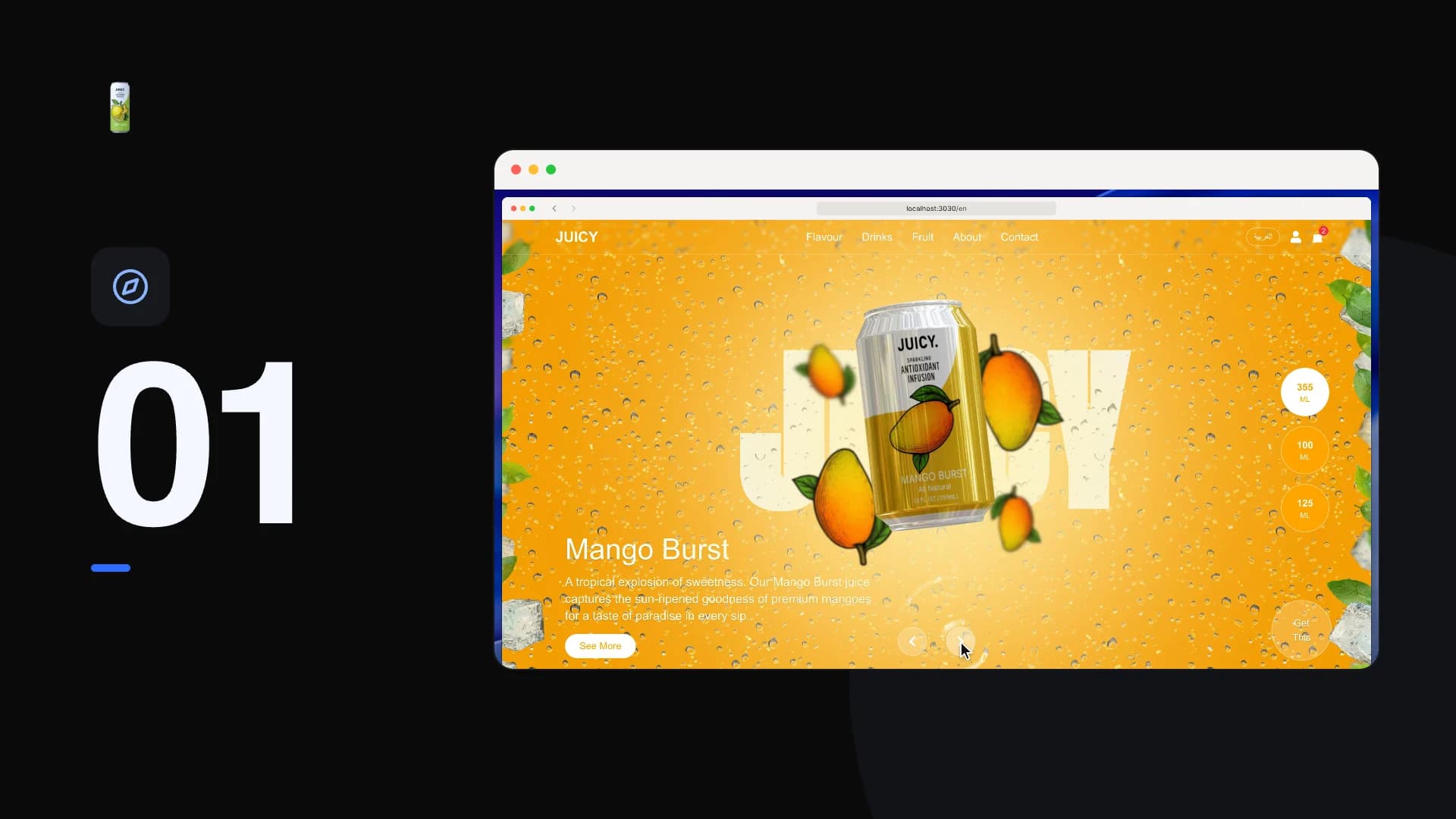
Haz un recorrido
Así se ve la página una vez en marcha.
Detén e inicia de nuevo
Pulsa Ctrl+C en la terminal para detenerlo. Vuelve a iniciarlo con el mismo comando docker run; no hay nada que reconstruir.
Para dejarlo funcionando en segundo plano, ponle un nombre al contenedor y detenlo luego por ese nombre:
docker run -d --name juicy -p 3030:3030 juicy
docker stop juicy
Después de docker stop, docker start juicy vuelve a iniciar el mismo contenedor. Cuando cambies un archivo, ejecuta de nuevo docker build -t juicy .: la imagen guarda una copia del sitio tal como estaba cuando la construiste.