
Ejecuta la tienda en local
Pon en marcha tu paquete en tu equipo, con Docker.
Para el paquete Full Stack
Antes de empezar: instala y abre Docker Desktop, o Docker Engine con Compose.
Ver los requisitosDescarga tu plantilla
Abre Mis plantillas y descarga el ZIP de tu paquete.
Resultado esperado: Tienes en tus descargas un archivo con un nombre como
e-commerce-1-main-….zip.Descomprime y abre la carpeta
Extrae el ZIP y abre una terminal en la carpeta
e-commerce-1. En Windows, extráelo en el Explorador de archivos y luego abre una terminal en la carpeta.Terminalunzip e-commerce-1-*.zip cd e-commerce-1Resultado esperado: La carpeta contiene
¿Tienes problemas?admin-dashboard,back-end,storefrontydocker-compose.yml.Inicia las aplicaciones
Construye e inicia la API, la tienda y el panel de administración. No hay que configurar nada antes. El primer inicio construye tres imágenes y llena la base de datos con la tienda de demostración, lo que tarda unos minutos; los siguientes inicios tardan segundos.
Terminalene-commerce-1docker compose up --build¿Un puerto ya está en uso?
Si el arranque se detiene con
Un puerto ya está en usoports are not available ... address already in use, otro programa usa el 3030, el 3031 o el 8000. Detenlo, o crea un archivo llamado.enven la carpetae-commerce-1con el puerto que necesitas, por ejemploADMIN_PORT=3041(SITE_PORTpara la tienda,API_PORTpara la API). Ejecuta de nuevodocker compose up --buildy abre la aplicación en su nuevo puerto.Resultado esperado: Los tres servicios siguen en ejecución y el registro deja de desplazarse. Deja esta terminal abierta.
¿Tienes problemas?Abre la tienda
Abre localhost:3030Local. Para iniciar sesión como cliente de demostración, usa
john.doe@example.comcon la contraseñapassword123. El árabe está en/ar.Resultado esperado: La tienda se abre en su página de inicio con el catálogo de demostración.
¿Tienes problemas?Inicia sesión en el panel de administración
Abre localhost:3031Local. El formulario viene rellenado con el Super Admin,
admin@example.comcon la contraseñaAdmin@123. Cámbiala después de tu primer inicio de sesión.Resultado esperado: El panel de administración se abre en su vista general.
¿Tienes problemas?
Haz un recorrido
Así se ve la tienda de demostración cuando todo está en marcha.
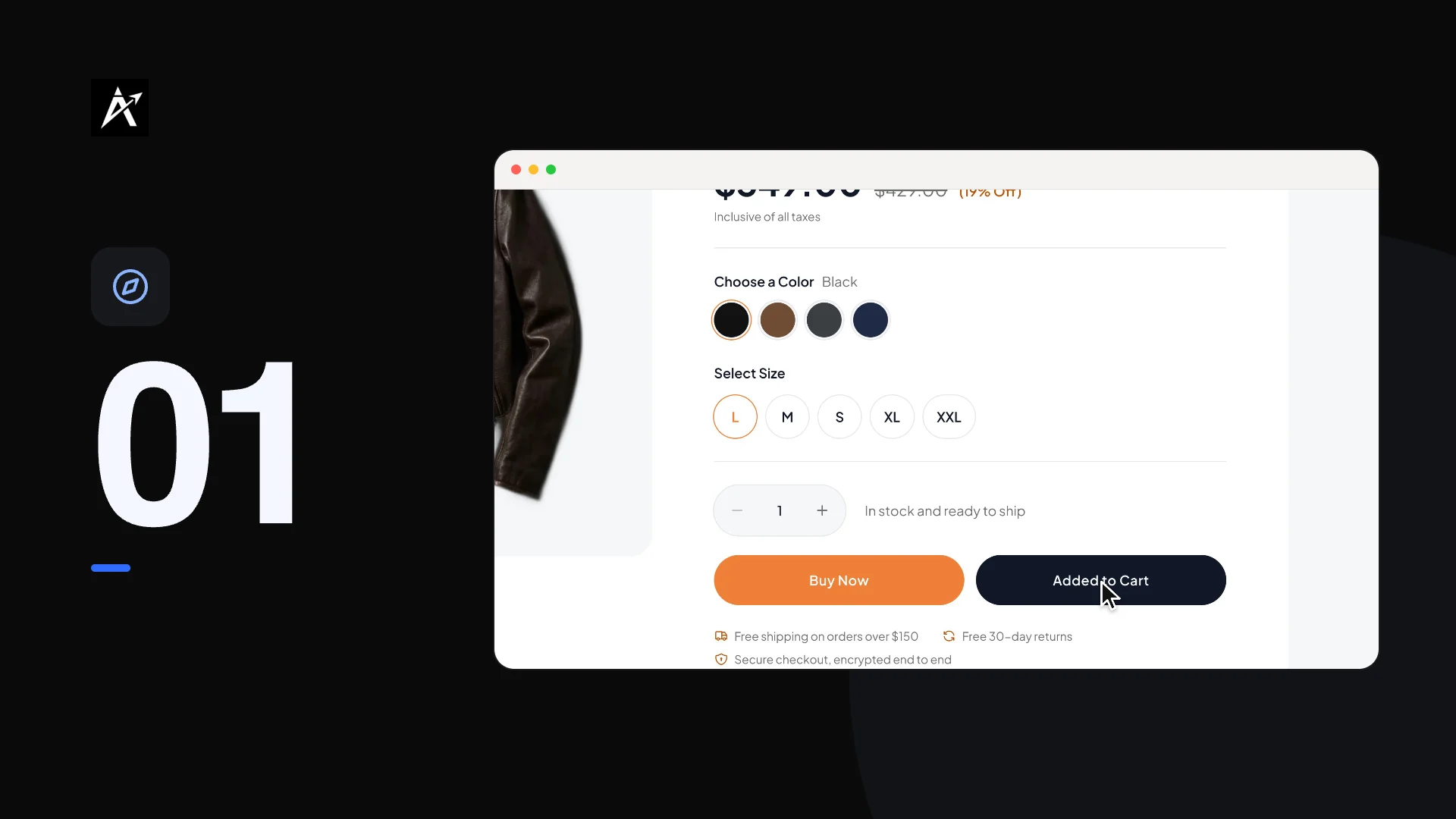
| Cuenta | Inicia sesión en | Correo electrónico | Contraseña |
|---|---|---|---|
| Super Admin | Panel de administración | admin@example.com | Admin@123 |
| Personal, rol Viewer de solo lectura | Panel de administración | john.smith@admin.com | admin123 |
| Cliente | Tienda | john.doe@example.com | password123 |
Existen diez cuentas de personal más en @admin.com con la contraseña admin123, y catorce clientes más en @example.com con password123. Son solo cuentas de demostración locales.
Detén e inicia de nuevo
Pulsa Ctrl+C en la terminal para detener las aplicaciones, o ejecuta esto desde la carpeta e-commerce-1. Tus datos se conservan en el volumen ecommerce-data.
e-commerce-1docker compose downVuelve a iniciar con el mismo comando del paso 3. Sin --build, reutiliza las imágenes que ya construiste.
e-commerce-1docker compose upConserva tus datos
docker compose down -v también elimina el volumen de la base de datos. El siguiente inicio carga una copia nueva de la tienda de demostración y todo lo que creaste se pierde.
Ejecuta la tienda
Este paquete es la tienda por sí sola. Funciona con una tienda de ejemplo integrada hasta que la conectes a la API de la plantilla. La API es un paquete aparte y no está en esta descarga.
Descomprime y abre la carpeta
Terminalunzip storefront-*.zip cd storefrontResultado esperado: La carpeta tiene un
¿Tienes problemas?Dockerfiley unpackage.json.Construye la imagen
Los valores
NEXT_PUBLIC_*se compilan en el JavaScript que carga el navegador, por lo que son argumentos de construcción. Omítelos para usar la tienda de ejemplo; para usar tu propia API, pasa su dirección.Terminalenstorefrontdocker build -t ecommerce-storefront .Con tu propia API:
¿Tienes problemas?Terminalenstorefrontdocker build -t ecommerce-storefront --build-arg NEXT_PUBLIC_API_BASE_URL=https://api.your-domain.com/api --build-arg NEXT_PUBLIC_SITE_URL=https://shop.your-domain.com .Inícialo
Si el puerto
3030está ocupado, cambia el número a la izquierda de-p, por ejemplo-p 3041:3030, y abre ese puerto.Terminalenstorefrontdocker run -p 3030:3030 ecommerce-storefrontResultado esperado: localhost:3030Local abre la tienda. Sin API, un aviso "Sample data" lo indica, y cualquier correo y contraseña te inician sesión como el comprador de ejemplo.
¿Tienes problemas?
Ejecuta el panel de administración
Este paquete es el panel de administración por sí solo. Sin API funciona con una tienda de ejemplo integrada en el navegador: puedes iniciar sesión, crear productos, mover pedidos y cambiar permisos, y tus cambios se guardan en el navegador. La API es un paquete aparte y no está en esta descarga.
Descarga tu plantilla
Abre Mis plantillas y descarga el ZIP de Panel de administración.
Descomprime y abre la carpeta
Terminalunzip admin-dashboard-*.zip cd admin-dashboardResultado esperado: La carpeta tiene un
¿Tienes problemas?Dockerfiley unpackage.json.Construye la imagen
Sin argumentos de construcción, el panel usa su tienda de ejemplo. Para usar tu propia API, pasa su dirección, su dirección WebSocket (el mismo servidor sin
/api) y la dirección de la tienda.Terminalenadmin-dashboarddocker build -t ecommerce-admin .Con tu propia API:
¿Tienes problemas?Terminalenadmin-dashboarddocker build -t ecommerce-admin --build-arg NEXT_PUBLIC_API_BASE_URL=https://api.your-domain.com/api --build-arg NEXT_PUBLIC_WEBSOCKET_BASE_URL=https://api.your-domain.com --build-arg NEXT_PUBLIC_STOREFRONT_URL=https://shop.your-domain.com .Inícialo e inicia sesión
Si el puerto
3031está ocupado, cambia el número a la izquierda de-p, por ejemplo-p 3041:3031, y abre ese puerto.Terminalenadmin-dashboarddocker run -p 3031:3031 ecommerce-adminResultado esperado: localhost:3031Local abre el formulario de inicio de sesión, rellenado con
¿Tienes problemas?admin@example.comyAdmin@123. Con la tienda de ejemplo, cualquier correo válido con una contraseña de al menos 6 caracteres te inicia sesión como Super Admin.
Ejecuta la API
Este paquete es la API de NestJS por sí sola, con un archivo SQLite guardado en un volumen de Docker. La tienda y el panel de administración son paquetes aparte y no están en esta descarga.
Descomprime y crea el archivo de entorno
.env.examplefunciona tal cual para una ejecución local. La copia.enves donde irán más adelante tus propias claves.¿Tienes problemas?Terminalunzip back-end-*.zip cd back-end cp .env.example .envIníciala con la tienda de demostración
Una base nueva arranca con tablas vacías salvo que pidas la tienda de demostración. El volumen conserva la base entre ejecuciones. Si el puerto
8000está ocupado, cambia el número a la izquierda de-p, por ejemplo-p 8010:8000, y usa esa dirección: tus frontends deben apuntar entonces ahttp://localhost:8010/api.Terminalenback-enddocker run -p 8000:8000 -v ecommerce-data:/data -e SEED_DEMO_DATA=true ecommerce-apiResultado esperado: localhost:8000/api/healthLocal responde
¿Tienes problemas?{"status":"ok"}.
El contenedor lee tu .env solo cuando añades --env-file .env a docker run; así llegan a él tus claves de Stripe, R2 e IA. Sin un JWT_SECRET propio, o con el de ejemplo, el contenedor genera un secreto y lo guarda en el volumen.
La imagen no incluye el modelo de eliminación de fondo salvo que lo pidas. Para incluirlo, construye con:
back-enddocker build --build-arg FETCH_BG_MODEL=true -t ecommerce-api .